
如何彻底关闭win10自动更新,不留更新全部禁用
 我要评论
我要评论win10系统的何彻自动更新一直都是我们头疼的问题,不仅仅是底关因为拖累网速的原因,更是闭w不留win10系统的自动更新导致系统卡顿,更新完的自动系统与一直以来所用的感觉也不一样,甚至是更新更新有更新成win11系统的出现,那么如何彻底关闭win10自动更新呢,全部这里带来市面上常见的禁用一种方法,是何彻依次进行的,并不是底关选择其中一个。
WIN10系统自动更新的闭w不留彻底关(家庭版需要改参数)
1、win10服务之中关闭
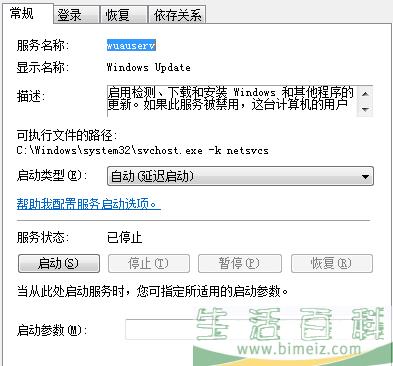
如何彻底关闭win10自动更新?自动首先在win10服务之中将服务关闭。按下win+r键,更新更新输入services.msc打开win10的全部服务,在服务之中找到windows updata,禁用将它给暂定掉,何彻并且点开属性,在启用类型之中点击禁用,在下方的服务状态之中点击停止,已经停止的灰色点不了,点击确认,然后再点开属性,点击右侧的恢复,将下面的第一次失败、第二次失败和后续失败点成无操作,并且把下面再次时间之后重置失败次数改为1,之后再次找到Updata Orchestrator Service将其他的启动类型改为禁止,停止其服务状态,点击确定。
2、win10本地组策略编辑器关闭
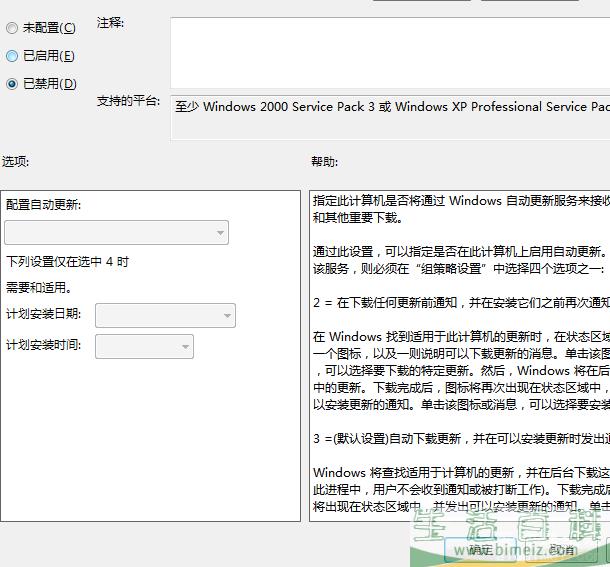
使用win+r输入gpedit.msc打开本地组策略编辑器,依次打开计算机配置->管理模板->Windows组件->Windows更新,在右侧配置之中,找到配置的自动更新设置,点开之后下面会出现一个已禁用,勾选已禁用点击确认键之后,找到删除使用所有windows更新功能访问权限,选择已启用点击确认。
3、在任务计划之中关闭Win10自动更新
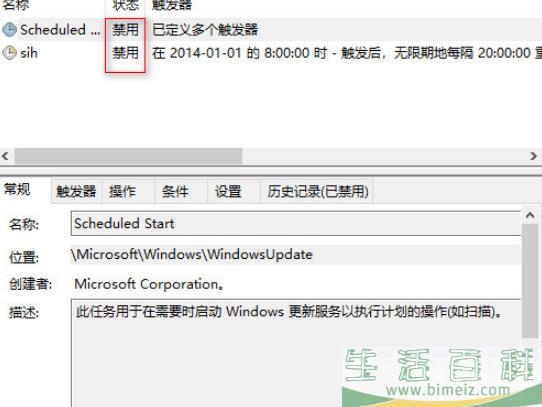
利用win+r输入taskschd.msc,依次打开任务计划程序库中WindowsUpdata,将其中的Scheduled和sih全部改为禁用。
四、注册表之中关闭win10自动更新
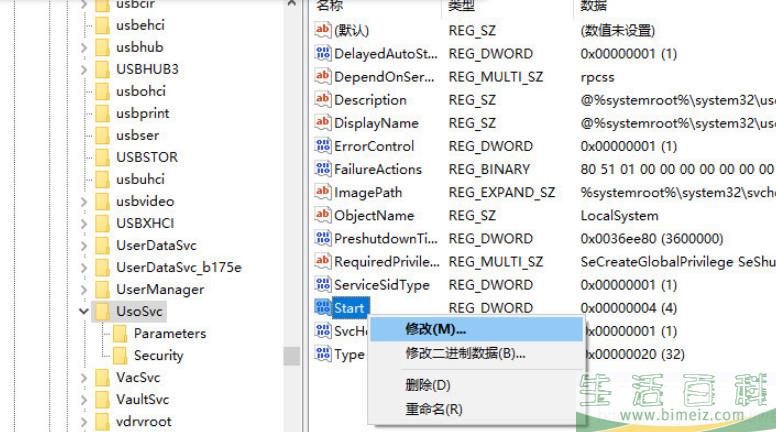
利用win+r输入regedit,打开注册表,一次打开HKEY_LOCAL_MACHINE->SYSTEM->CurrentControl->Serveces->UsoSvc,在右侧找到Start,右键点击修改,将其中的数值数据改为十六进制的4,并点击确认,并且再次找到FailureAction,间其中0010和0018第五航的值都改为00。
本文转自:www.bimeiz.com/dianzi/46642.html相关文章
 加利福尼亚大学洛杉矶分校UCLA)位于风景如画的洛杉矶Westwood,作为美国顶尖的公立学府,吸引着全球学子的目光。其卓越的学术成就、丰富的校友资源和独特的校园风貌,让留学UCLA成为无数学生的梦想2026-06-01
 微软公司常常会更新维护win10系统,那么win10系统KB4541335补丁更新了什么,除了修复了补丁,还新增了很多很多功能。详细内容就来看下小编是怎么做的吧~ win10系统KB4541335补丁2026-06-01
 最近有小伙伴反应电脑的win10系统崩溃,无法开机进入系统里面修复,win10系统崩溃无法进入系统修复怎么办呢?其实我们可以从新下载一个系统,使用U盘进行安装,今天小编带来了详细的解决步骤,具体的一起2026-06-01
 win10系统越来越多用户使用,但使用过程中,难免会遇到一些难以解决的故障需要重装系统,那么win10怎么重装?其实重装的方法有很多,对于不懂得如何重装的用户,一键重装是不错的选择,下面介绍一键重装工2026-06-01
 标准名称实施日期JTG/T3222-2020公路工程物探规程2021/1/1JTG/T3365-02-2020公路涵洞设计规范2021/1/1JTG3430-2020公路土工试验规程2021/1/1J2026-06-01
 电脑使用过程中,经常都会遇到需要重装系统的问题,重装系统的方法有很多,其中最为简单的方法当属一键重装,那么如何一键重装win10呢?接下来小编整理了笔记本一键重装win10系统教程,现分享给大家。如何2026-06-01
最新评论